长图
适合连续阅读与完整分享
按实际内容结构和页面高度自动分页。超长内容可分段生成并打包下载,尽量避免标题、表格、代码和图片被不合理截断。
MARKDOWN PUBLISHING TOOL
粘贴或导入 Markdown,无需重新排版。选择长图、卡片或 PDF,调整主题与页面样式,实时预览后即可导出。适合文章分享、社交发布、打印与文档归档。
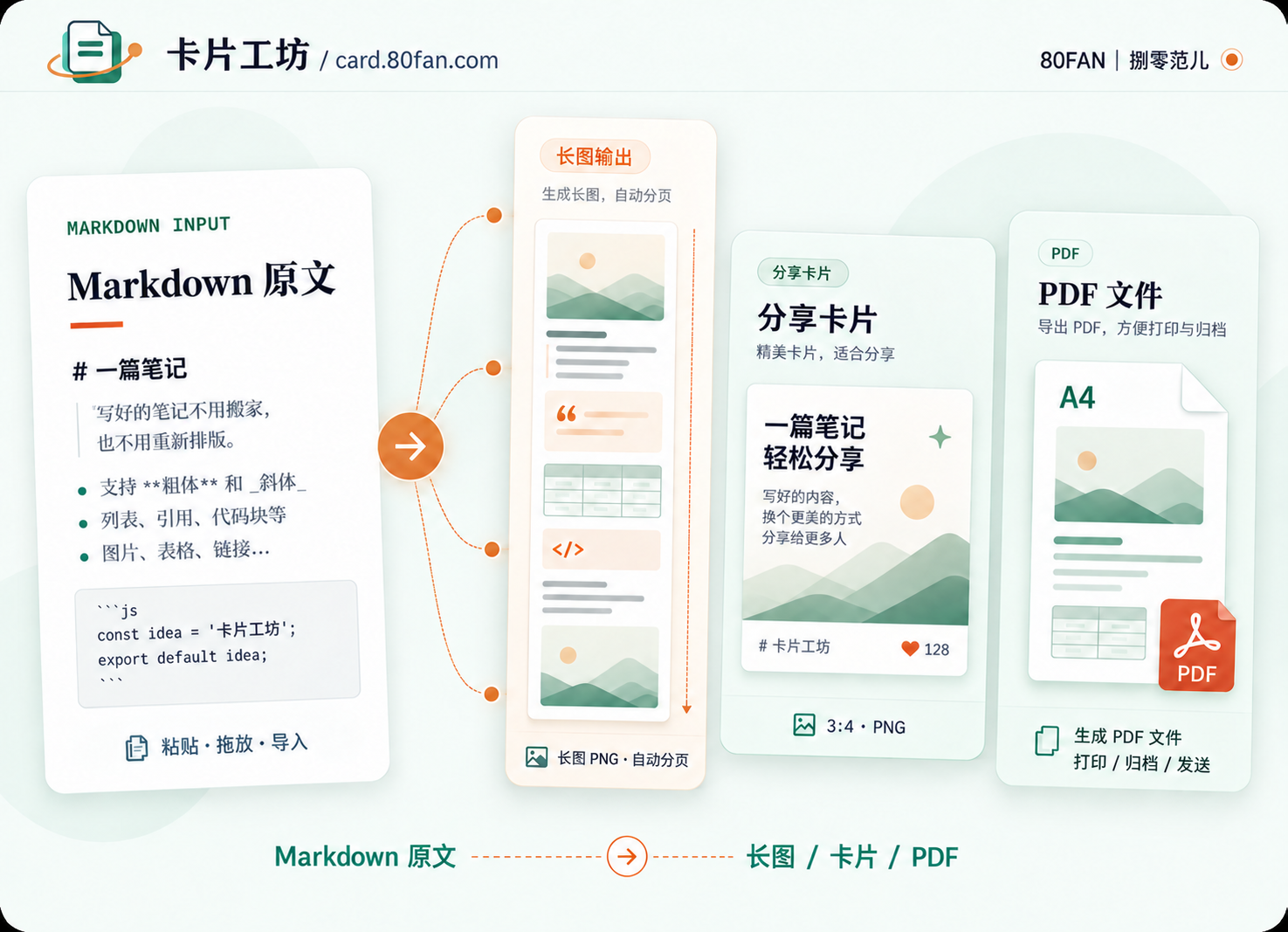
一次编写同一份 Markdown,可输出长图、卡片和 PDF
本地处理Markdown 与本地图片无需上传服务器
实时预览确认排版效果后再生成最终文件
ONE NOTE, THREE FORMATS
根据使用场景选择最合适的格式:长图适合连续阅读,卡片适合多页分享,PDF 适合打印、发送与归档。
适合连续阅读与完整分享
按实际内容结构和页面高度自动分页。超长内容可分段生成并打包下载,尽量避免标题、表格、代码和图片被不合理截断。
适合社交平台多页发布
将标题、正文、公式、表格和图片自动排入多页卡片,适合知识分享、图文发布和移动端阅读。
适合打印、分享与归档
支持卡片 PDF 和标准 A4 PDF,可根据内容选择不同页面与边距设置,适合打印、发送和长期归档。
THREE STEPS
无需设计软件,也无需转换源文件格式,直接使用 Markdown 即可开始。
直接粘贴、拖放或选择 Markdown 文件。检测到本地图片引用时,可按提示选择文章目录或图片文件夹。
选择长图、卡片或 PDF,并设置画布比例、主题、封面和内容密度;还可分别调整正文、公式、表格与代码样式。
在实时预览中确认排版效果,检查通过后直接在本地生成 PNG、JPG、ZIP 或 PDF 文件。
THEME PRESETS
主题模板会统一控制封面、标题、正文、表格、代码、引用、图片和页码样式。下方仅用于效果预览,不会修改工作台中的当前设置。
THE DETAILS THAT MATTER
针对本地图片、自动分页、公式、表格、代码和标题结构分别处理,尽量保持预览与最终导出结果一致。
导入 .md 后会识别  等相对路径。选择文章根目录或 assets 文件夹后,先建立目录索引,再读取当前文章实际需要的候选图片。
./ 与 ../分页基于实际 DOM 高度测量。标题会连同必要上下文移动;表格可按行续页并重复表头,代码按行续页,图片与图注尽量保持完整。
表格字号、公式缩放和代码字号可独立调整,不影响普通正文。H2、H3、H4 设置页尾安全区,降低标题单独停留在页面底部的情况。
文章名优先使用手动设置,其次读取首个 H1,最后使用文件名。首个 H1 可作为首卡或封面标题,不会在正文中重复渲染;后续 H1 仍作为新章节处理。
导出前检查字体、图片解码、Markdown 警告和卡片边界。预览与 PNG 导出复用同一份分页结果,减少预览与最终文件之间的差异。
PRACTICAL NOTES
浏览器出于安全限制,无法自动获得 Markdown 文件所在目录的访问权限。选择一次文章根目录或 assets 文件夹后,应用才能按照 Markdown 中记录的相对路径找到对应图片;不会主动读取或上传无关文件。
不会。Markdown 解析、本地图片绑定、分页、预览以及 PNG / JPG / ZIP / PDF 生成均在当前浏览器完成。项目没有账号系统、文章上传接口或云端转换服务。远程图片仍由浏览器直接向图片来源地址发起请求。
卡片 PDF 沿用卡片画布比例,适合将多页卡片整理到一个文件中;A4 PDF 按标准 A4 页面输出,更适合打印和文档归档。两者均支持不同边距设置。
先在“内容”中减小公式缩放或表格字号;仍然拥挤时,将公式改为多行或精简表格列。内容较多时可改用 2:3 长内容画布。
推荐使用最新桌面版 Chrome 或 Edge,可获得最完整的预览与导出能力。手机端可以编辑和预览,但长内容或高分辨率导出更容易受到设备内存限制。Safari、Firefox 可用于基础预览,完整导出能力请以实际结果为准;远程图片还需要图片来源允许浏览器跨域读取。
READY WHEN YOU ARE
选择长图、卡片或 PDF,调整样式并实时预览,确认后直接在当前浏览器生成文件。
开始转换